انتقل الى مرحلة مختلفة بخطوات سهلة.. طريقة تفعيل تقنية DLSS 5 الثورية على أي لعبة – العاب – يلا لايف

العاب – يلا لايف –

أجعلنا مصدرك الأخباري المفضل
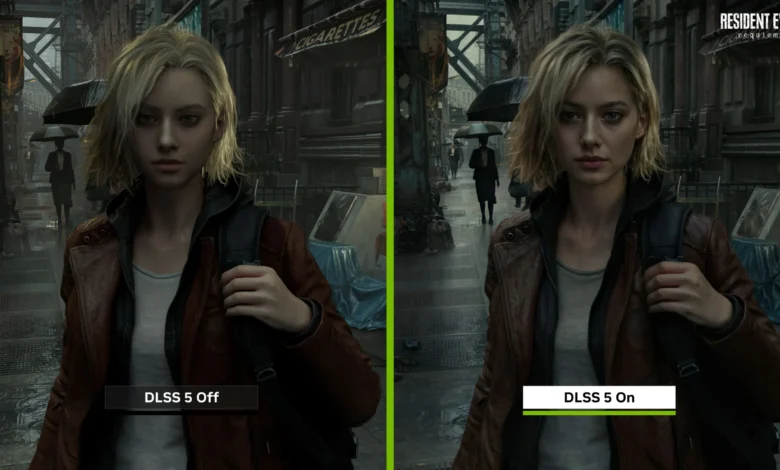
أحدثت تقنية DLSS 5 ضجة كبيرة في الفترة الماضية في أوساط التقنية، بقدرٍ بنتائج غير مسبوقة في رفع دقة الألعاب وتحسين الإضاءة والانعكاسات والظلال وما إلى ذلك، وكله بمساعدة الذكاء الاصطناعي.
حتى الآن لم تصدر التقنية بشكل رسمي سوى في ألعاب معدودة، لكن نجح مجتمع اللاعبين في استخراج ملفات التقنية وجمعها في أداة واحدة تجعل استخدام التقنية في أي لعبة ممكنًا بسهولة، الأداة التي اختبرناها وتأكدنا من سلامتها. إليكم طريقة تفعيل تقنية DLSS 5 في أي لعبة.
منذ أن التقنية لم تصدر بشكل رسمي سوى في ألعاب معدودة، فإن تطبيقها على أي لعبة سيكون بشكل غير رسمي، وبالتالي يحتاج تحميل أداة خارجية عمل على تطويرها مجتمع اللاعبين. إليكم الخطوات كاملة.
اقرأ أيضًا.. إنفيديا تكشف عن تحديثات DLSS 4.5 وRTX Remix وACE خلال Gamescom 2026
1- تحميل أداة DLSS 5 Manager وتثبيتها
في البداية عليك تحميل أداة DLSS 5 Manager، وهي أداة آمنة طورها مجموعة من اللاعبين لتفعيل تقنية DLSS 5 بسهولة. اذهب إلى الرابط لعرض صفحة الأداة على موقع Github، أو حمل آخر إصدار مباشرةً من هذا الرابط.
بعد انتهاء تحميل ملف exe الخاص بالأداة، قم بتثبيتها بشكل تقليدي عن طريق اختيار مكان تثبيت الأداة، وتأكد من توفر 2 جيجابايت على الأقل من المساحة، ثم اضغط على Next حتى الانتهاء من عملية التثبيت.

في بعض الحالات على ويندوز 11 قد يرفض النظام تثبيت الأداة بسبب نظام الحماية من الفيروسات، وتظهر رسالة أن الأداة مجهولة المصدر ولا يُنصح بتثبيتها. في هذه الحالة، اضغط على More Info ثم Run Anyway، منذ أن الأداة آمنة وقمنا بتجربتها للتأكد بأنفسنا.
اقرأ أيضًا.. تقنية DLSS 5 تزيد من الواقعية لكنها تعاني مع التوجه الفني، نفيديا تؤكد
2- تشغيل الأداة وإضافة الألعاب

بعد التثبيت يمكنك العثور على أيقونة الأداة على سطح المكتب أو في ملف التثبيت. فور فتح الأداة، ستتعرف تلقائيًا على الألعاب المثبتة لديك في قائمة بسيطة. إذا لم تعثر على اللعبة التي تريد تفعيل تقنية DLSS 5 فيها، اضغط على علامة الزائد التي تمثل Add Game، ثم اختر ملف اللعبة التي تريد إضافتها.
3- اختيار اللعبة وتفعيل تقنية DLSS 5 من الأداة
الآن بعد إضافة اللعبة التي تريد تفعيل تقنية DLSS 5 فيها، اضغط على اللعبة من القائمة الرئيسية. لاختيار اللعبة، تتطلب الأداة تحديد واجهة برمجة التطبيق “API” المتمثلة في DX11 و 12 و Vulkan.
غالبًا تقوم الأداة بتحديد الـ API الخاص باللعبة تلقائيًا، وهو في حالة كانت اللعبة مثبتة لديك بشكل رسمي، أي عبر متجر ستيم أو Epic مثلًا. في الحالات الأخرى، وفي حالة الألعاب القديمة، قد تطلب الأداة تحديد نوع الـ API يدويًا.
لتحديد الـ API المدعوم لأي لعبة، اذهب إلى موقع PCGamingWiki وابحث عن اللعبة التي تريدها. في صفحة اللعبة، تصفح إلى النصف الأسفل من الصفحة حتى تصل إلى قسم Other Information، وأسفله ستجد الـ API ومعمارية الويندوز أيضًا. اذهب إلى الأداة مرةً أخرى واختر الإصدار ومعمارية ويندوز المدعومين.

ستظهر قائمة خيارات جديدة عند اختيار DX12 او 11. يمكن تفعيل خيار Neural Upstream لتحسين الأداء، في حين أن خيار RenoDX الذي يليه مدعوم لبطاقات RTX 40 و 50 فقط. ننصح بتفعيل خيارات Neural Upstream و RenoDX و Multipass للحصول على أفضل أداء وأعلى جودة. بعد الانتهاء، اضغط على Install أسفل النافذة.

4- لوحة التحكم وتفعيل تقنية DLSS 5 داخل اللعبة
افتح اللعبة بشكل طبيعي، وفي الداخل، ستجد رسالة جديدة ظهرت في أعلى الشاشة لتدل على أن تقنية DLSS 5 أصبحت جاهزة للتفعيل، لكنها ليست مفعلة بعد. لتفعيل التقنية داخل اللعبة:
1- اضغط على زر Home من الكيبورد لفتح لوحة التحكم

2- قم بتفعيل الخيارات كما في الصورة أدناه، واضبط قيمة DLSS5_MY_PROVIDER إلى 3 في النصف السفلي من الشاشة

3- اضغط على Home مجددًا لإخفاء القائمة
4- الآن يمكنك تفعيل تقنية DLSS 5 وإلغاء تفعيلها داخل اللعبة عن طريق زر F6 ببساطة
بعد تفعيل التقنية وملاحظة الفرق الواضح في جودة الصورة، يجب الحذر من تضرر الأداء بشكل هائل، فالتقنية ثقيلة جدًا على البطاقات وتستهلك أداءً أعلى بكثير. إذا لاحظت مشاكل في الأداء أو ارتفاعًا في درجة حرارة البطاقة أو المعالج، ننصحك بإلغاء تفعيل DLSS 5 فورًا.
تابعنا على



سيف فايد
مهندس تصميم وكاتب محتوى بخبرة تفوق الخمس سنوات، وجيمر شغوف بكل ما يتعلق بالألعاب. يعشق ألعاب السولز والألعاب ذات التحدي القوي، وألعاب الـ RPG بشكل عام، كما أنه متيّم بألعاب ريميدي وسحرها الذي لم يجد مثله في أي عمل فني آخر.